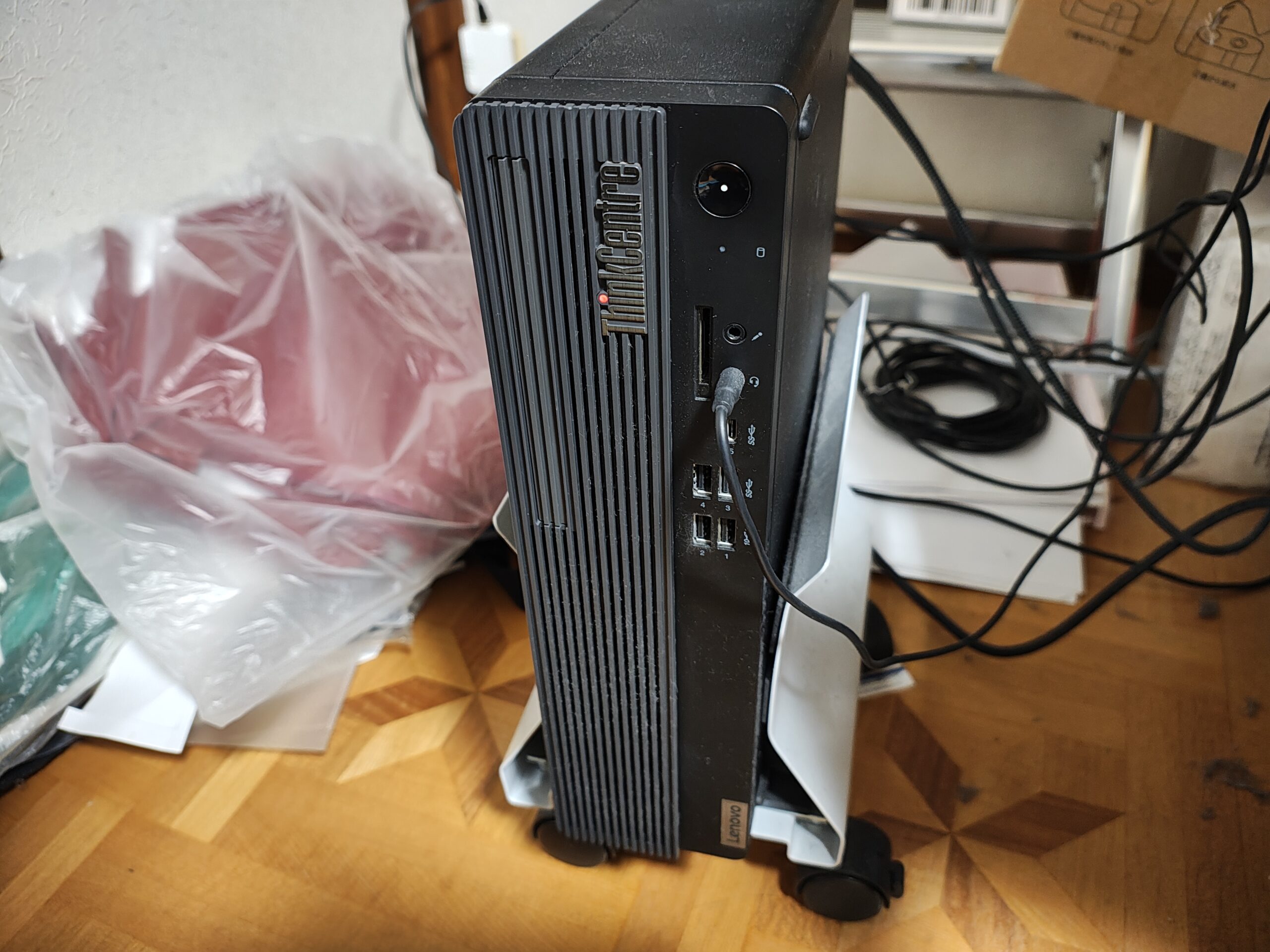
「在宅ワーク用のパソコン」というと、世の中の多くの人がMacBookや軽量なノートPCを選ぶ。
カフェでコーヒーを飲みながらスマートに仕事をする……そんなスタイルに憧れる気持ちも分かる。
しかし、私は家からほぼ出ない。
夏はワークマンのTシャツ、冬は寝袋に入ってデスクに張り付いている。移動距離はベッドからデスクまでの数メートルだけだ。
そんな「動かない在宅ワーカー」である私が選んだ相棒は、流行りのノートPCではない。
LenovoのデスクトップPC「ThinkCentre M75s Small Gen2」だ。しかも新品ではなく、ソフマップで購入した中古品である。
「なぜ今さらデスクトップ?」「中古で大丈夫?」
そう思うかもしれないが、そこには効率化とコスパを突き詰めた、私なりの明確な計算がある。今回は、7万円で手に入れたこの「黒い箱」がいかに優秀か、その実力をレビューする。
なぜ「ノートPC」ではなく「デスクトップ」なのか?
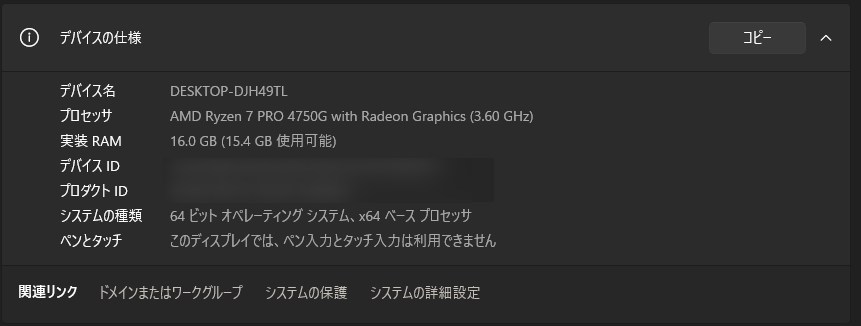
現在はメモリが高騰しているのでこのスペックをこの価格で買うのは厳しそう…
1. 同じ予算ならスペックは段違い
パソコン選びで最も重要なのは「予算と性能のバランス」だ。
私が購入した「ThinkCentre M75s Small Gen2」のスペックと価格を見てほしい。
-
CPU: AMD Ryzen 7 PRO 4750G(8コア/3.6GHz)
-
メモリ: 16GB
-
ストレージ: SSD 256GB
-
購入価格: 約7万円(中古)
PCに詳しい人なら、この異常なコスパに気づくはずだ。
特にCPUの「Ryzen 7 PRO 4750G」は、8つのコアを持つモンスター級のプロセッサーだ。
もしこれと同等の処理能力を持つ新品のノートPCを買おうとすれば、軽く10万円〜15万円以上はするだろう。
「持ち運べる」という機能(薄さ・軽さ・バッテリー・液晶)を捨てるだけで、同じ7万円でも、数ランク上の処理速度が手に入る。
動画編集だろうが、大量のブラウザタブを開こうが、ビクともしない快適さ。これを一度味わうと、割高なノートPCには戻れなくなる。
2. 「持ち運ばない」ならノートは損
私は一応、サブ機としてLenovoのThinkPad(ノートPC)も持っている。
しかし、これを使うのは年に数回、勉強会やイベントに出かける時だけだ。それ以外の360日くらいは、自宅のデスクにいる。
「年に数回しか外に出ないのに、なぜ高いお金を払って『持ち運べる機能』を買わなければならないのか?」
生活スタイルの大半を占める「自宅での作業」を最強にするために予算を全振りする。それが私の効率化の流儀だ。
なぜ「ソフマップの中古」を選んだのか?
Lenovoへの絶大な信頼
私は昔からLenovo(旧IBM)製品を愛用している。
無骨なデザイン、壊れにくい頑丈さ、そしてビジネスユースに特化した実用性。
今回の「ThinkCentre」も、企業のオフィスで大量導入されている信頼性の高いシリーズだ。
中古市場の「Aランク」を狙う
購入先はフリマアプリではなく、「ソフマップ」を選んだ。
やはりPCは精密機械なので、個人売買よりもしっかりとした検品・保証がある大手ショップの方が安心感がある。
購入時のランク(状態)は忘れてしまったが、届いた実物は非常に綺麗だった。
企業でリースアップ(契約終了)された個体などは、定位置に置かれていただけなので、傷も少なく状態が良いことが多い。
中身は腐っても「Ryzen 7」。初めてAMDのCPUを使ったが、その爆速ぶりには感動した。中古だからといって動作が遅いなんてことは一切ない。
デスク周りの「母艦」としての実力
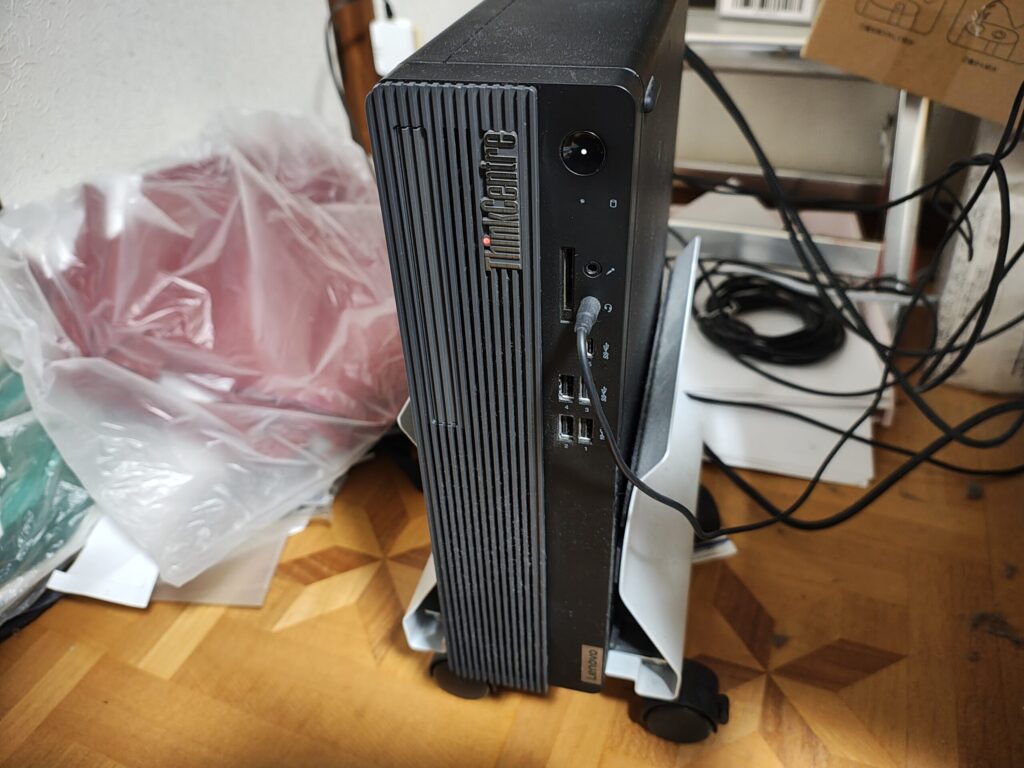
中古のThinkCentreをサンワサプライのスタンドに乗せて設置
省スペース筐体と「CPUスタンド」
「デスクトップは邪魔になる」というのは過去の話だ。
このモデルは「Small」の名通り、非常にスリムでコンパクトだ。
私はこれをデスクの上ではなく、デスクの左足元に設置している。
直置きするとホコリを吸い込んでしまうため、サンワサプライの「CPUスタンド」に乗せて、床から少し浮かせてキャスターで動かせるようにしている。
これにより、120cmのデスク上は広々と使え、足元の掃除も楽に行える。
驚くべき静音性
仕事中に気になる「ファンの音」だが、これが驚くほど静かだ。
Ryzen等の高性能CPUは熱を持ちやすいイメージがあったが、高負荷な作業をしてもファンが唸るようなことはない。
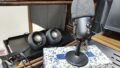
記事11で紹介した「コンデンサーマイク」を使っている私にとって、PCが静かであることは、ノイズの少ないクリアな音声を届けるためにも重要な要素だ。
ポート(接続端子)の豊富さが正義
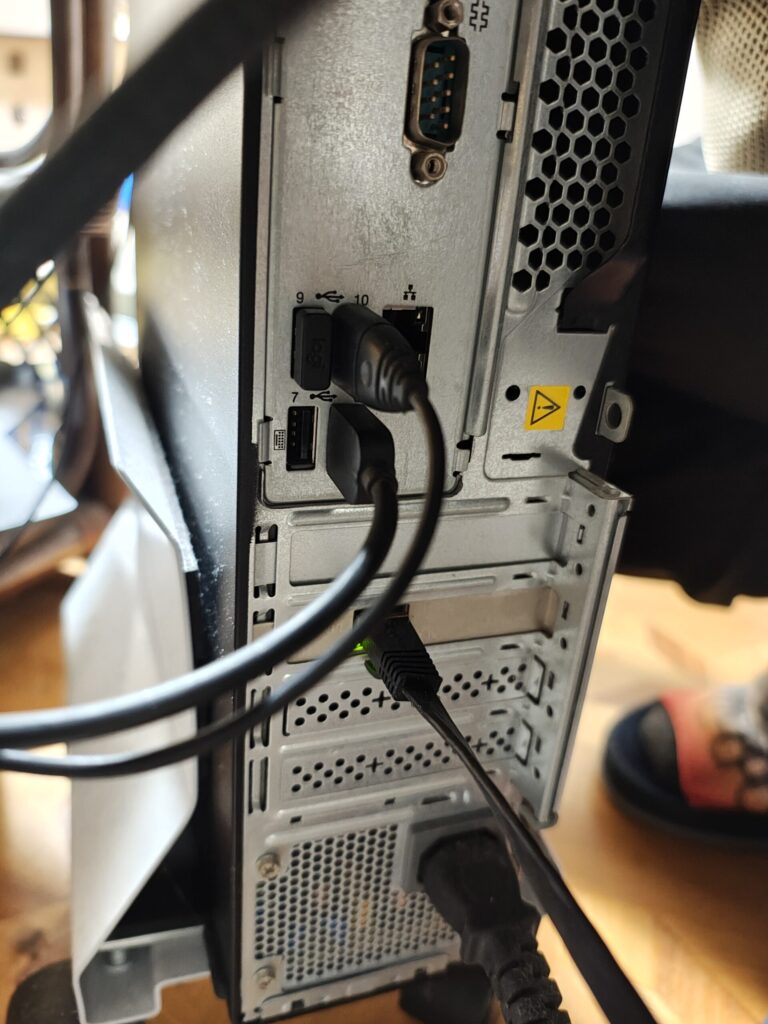
これがデスクトップの強み。こちらは背面の画像だが、全部USBが埋まっているが前面にはまだUSBの空きがある
ノートPCユーザーの悩み、それは「USBポートが足りない問題」だ。
マウス、キーボード、マイク、Webカメラ……これらを繋ぐために、ごちゃごちゃしたUSBハブをぶら下げていないだろうか?
ThinkCentreには、合計8個ものUSBポートがある。
-
前面: USB 3.0 × 2、USB 3.1 Type-C × 1(など)
-
背面: USB 3.0 × 2、USB 2.0 × 2(など)
※モデルにより多少異なるが、とにかく多い
私のデスク環境を見てほしい。
-
キーボード(バッファロー有線)
-
マウス(トラックボールのレシーバー)
-
マイク(Faunow USB)
-
スピーカー(Creative Pebble給電)
これだけ繋いでも、まだ半分近くポートが余っている。
ハブを使わずに「直挿し」できる安定感と、配線のスッキリ具合。これこそがデスクトップPCの隠れた、しかし強烈なメリットだ。
「好きなモニター」を使える自由
デスクトップPCを選んだもう一つの大きな理由が、モニターの拡張性だ。
ノートPCだと、どうしても「小さいメイン画面 + 外部モニター」というちぐはぐな構成になるか、クラムシェルモード(閉じて使う)にする手間が発生する。
デスクトップなら、最初から自分の好きなモニターを選べる。
私は記事4で紹介した通り、「Acerの23.8インチ」を2枚並べたデュアルディスプレイ環境を構築している。
ThinkCentreの背面にはDisplayPortやHDMI端子があり、ケーブルを挿すだけで簡単にマルチディスプレイ化できる。
「Ryzen 7」のパワーがあれば、2画面で別々の重い処理をさせてもカクつくことはない。
まとめ:見栄より「実利」を取る
カフェでリンゴのマークを光らせるのも格好いいが、私の戦場はあくまで自宅のデスクだ。
-
同じ値段なら機能が圧倒的に上のものを買う(7万円でRyzen 7)
-
外に出ないなら、家の環境を最強にする
-
USBハブなどの余計なアクセサリーを買わない
この基準で選んだ「中古のThinkCentre」は、私の在宅ワークスタイルにおける心臓部として、今日も静かに、そして高速に稼働してくれている。
「なんとなくノートPC」を選ぼうとしている在宅ワーカーの皆さん、一度立ち止まって「本当に自分は持ち運ぶのか?」と考えてみてほしい。
もし答えがNOなら、その予算で中古のハイスペック・デスクトップを買ったほうが、幸せになれる確率は高いはずだ。
コメント