在宅ワークにおけるWeb会議で、多くの人が当たり前のようにヘッドセットやイヤホンを使っている。
しかし、私はあれがどうしても苦手だ。長時間耳に異物を入れていると耳の穴が痛くなるし、ヘッドホンは側圧で頭が締め付けられて集中力が削がれる。
何より、自宅という誰にも邪魔されない個室にいるのに、なぜわざわざ耳を塞がなければならないのか?
そんな疑問と痛みから解放されるために、私はイヤホンを捨てた。
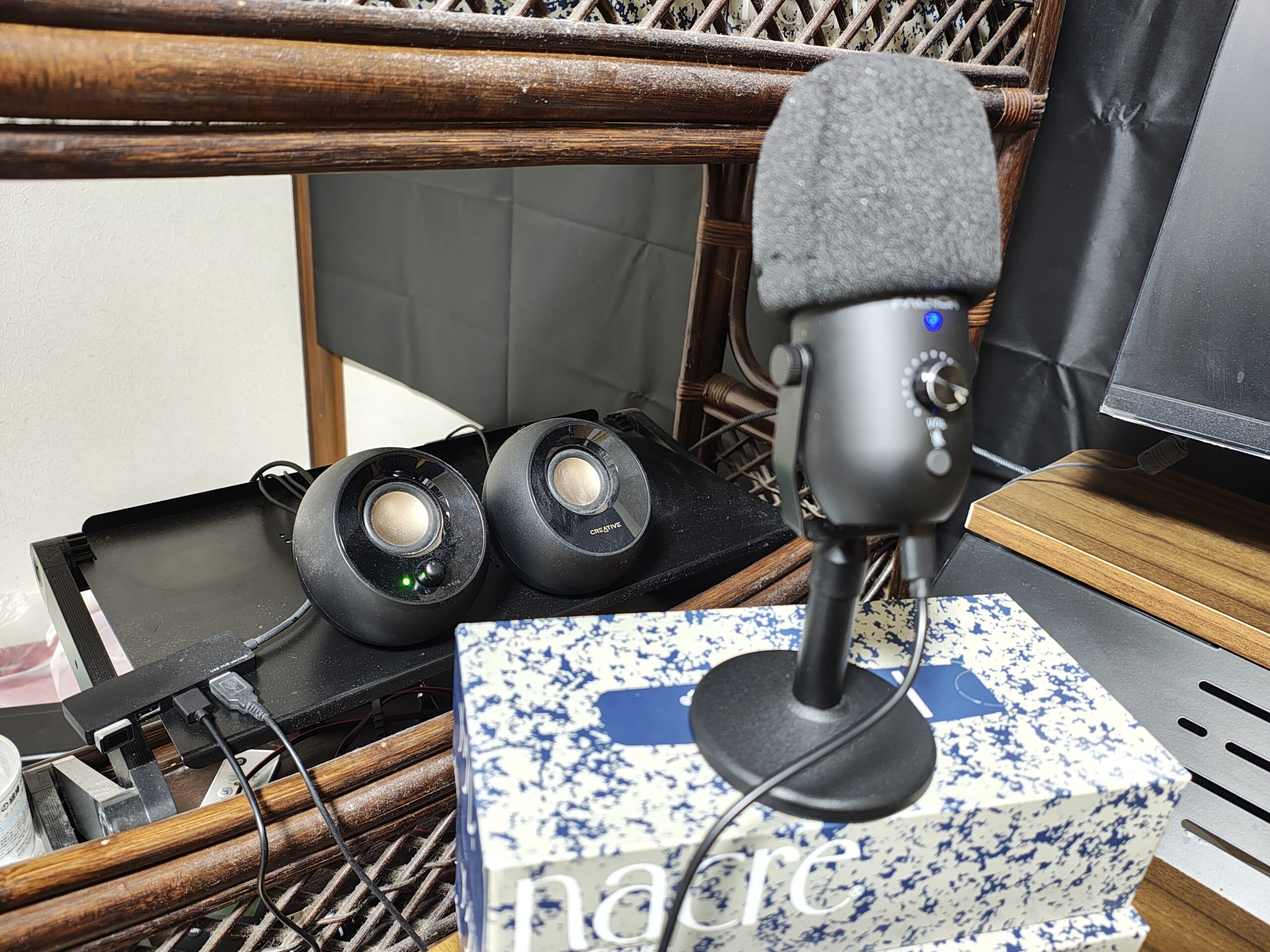
代わりに導入したのが、「単一指向性コンデンサーマイク」と「PCスピーカー」の組み合わせだ。
「スピーカーだと、マイクが音を拾ってキーンとなる(ハウリング)のでは?」と心配されるかもしれない。
しかし、機材選びとちょっとした配置の工夫さえあれば、その問題は完全に解決できる。
今回は、耳へのストレスをゼロにしつつ、クリアな音声を届けるための私のオーディオ環境と、独自のマイク設置術を紹介する。
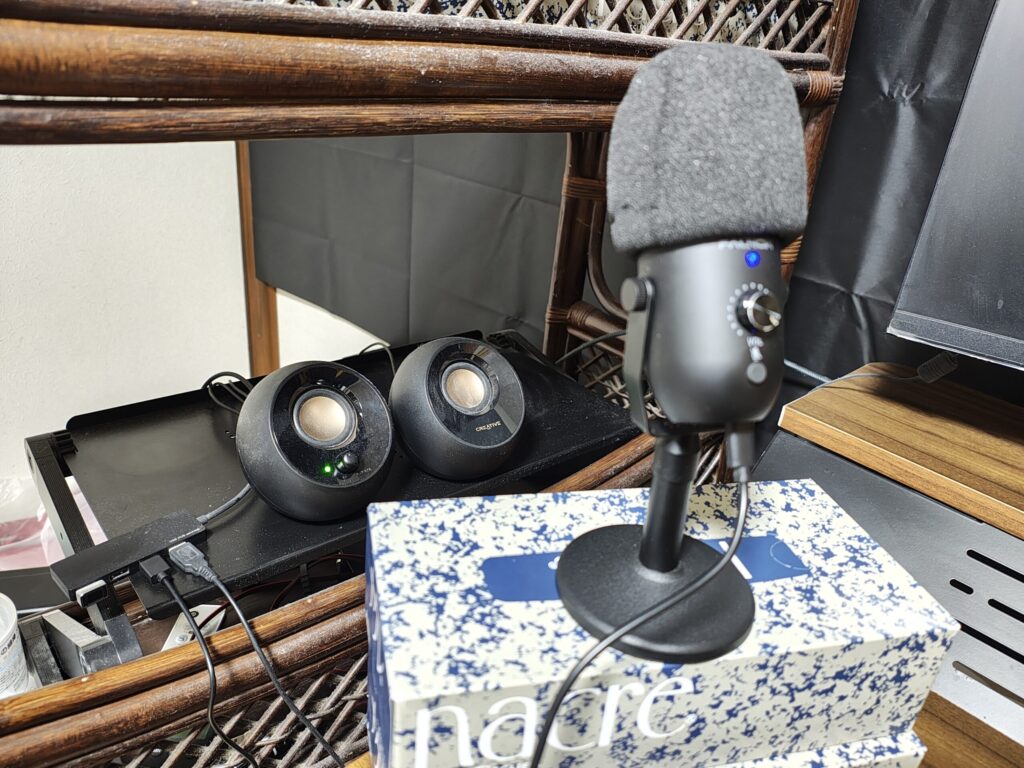
現在のWeb会議環境。かなり質素である
なぜ「イヤホン」ではなく「スピーカー」なのか?
物理的なストレスからの解放
最大の理由は、やはり「耳の痛み」だ。
1時間の会議ならまだしも、連続すると耳が悲鳴をあげる。「耳の中に異物がある」という感覚そのものが、私にとっては耐えられないストレスだった。
スピーカー環境にしてからは、何時間会議が続いても体への負担はゼロだ。BGM感覚で相手の声を聞けるので、精神的にも非常に楽になった。
「ハウリング(エコー)」の不安を消す条件
スピーカーを使ってWeb会議をする際、最大の敵となるのが「ハウリング」だ。
スピーカーから出た「相手の声」を、自分のマイクが拾ってしまい、相手側に自分の声が遅れて聞こえたり、「キーン」という不快音が発生したりする現象だ。
これを防ぐための絶対条件は一つだけ。
「無指向性(全方位)」のマイクを使わないことだ。
360度すべての音を拾うマイクを使ってしまえば、当然スピーカーの音も拾ってしまう。
しかし、正面の音だけを拾う「単一指向性(カーディオイド)」のマイクを選べば、スピーカーの音を遮断し、私の声だけを届けることができる。
この「物理的な特性」を利用すれば、難しいソフトの設定などしなくても快適な通話が可能になるのだ。
私の愛用機材1:Faunow コンデンサーマイク
私がAmazonで購入し、愛用しているのが Faunow(ファウノ)のUSBコンデンサーマイク だ。
このマイクを選んだ理由は明確だ。
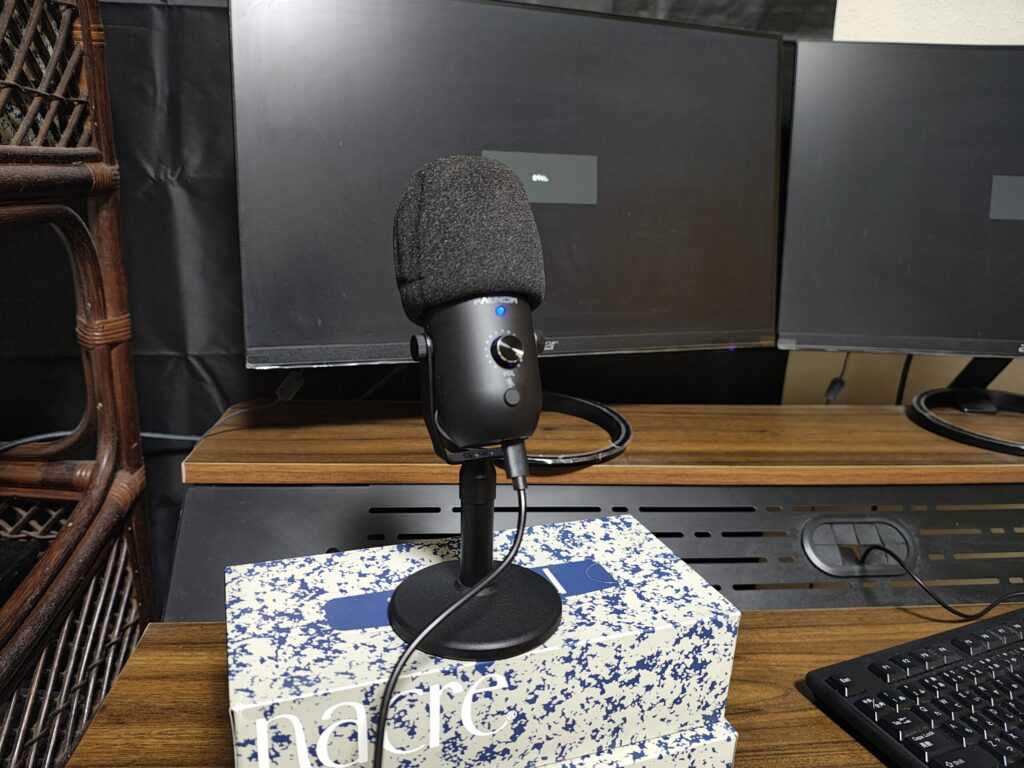
これが私のマイクスタンド。ティッシュ箱を2段重ねると口元の高さにピッタリ合う
1. 「単一指向性」がマスト条件
前述の通り、スピーカー派の私にとって「単一指向性」は譲れないスペックだ。
このマイクは、マイクの正面(ロゴやボタンがある面)の音を集中的に拾い、背面や側面の音を拾いにくい設計になっている。
実際に使ってみると、この効果は絶大だ。
スピーカーから相手の声が流れていても、マイクはそれを「環境音」として無視し、正面にいる私の声だけを相手に届けてくれる。
結果として、「キーキー」という不快なハウリング音は一切発生していない。
2. ミュート状態が「色」で分かる安心感
Web会議中、「今、自分の声は入っているのか? ミュートになっているのか?」と不安になったことはないだろうか。
このマイクには物理的なミュートボタンが付いており、状態がLEDライトの色で一目で分かる。
-
青色: マイクON(集音中)
-
赤色: マイクOFF(ミュート中)
この視覚的なフィードバックが非常に優秀だ。
くしゃみが出そうな時や、独り言を言いたい時、画面上の小さなマイクアイコンをクリックしなくても、手元のボタンをポンと押すだけで瞬時に「赤(ミュート)」にできる。
この安心感を知ってしまうと、物理ボタンのないマイクには戻れない。
3. 注意点:マイクの「向き」を間違えるな
単一指向性マイクを使う上で、一つだけ注意点がある。それは「マイクの向き」だ。
この形状のマイクは、つい「てっぺん」を口に向けたくなるが、それは間違いだ。
Faunowの場合、「ボタンがある面」が正面になる。
この面を自分(口元)に向けないと、せっかくの声がこもって聞こえてしまう。
「ボタンと向き合う」と覚えておけば、常に最高音質で声を届けられる。
【実録】ティッシュ箱2段重ねの設置術
さて、ここで私の独自の工夫を紹介しよう。
いくら良いマイクでも、口元から遠すぎると声を拾いにくくなる。かといって、邪魔なマイクアームをデスクに設置するのは嫌だった。
そこで私が編み出したのが、「ティッシュ箱2段重ね」による高さ調整だ。
配置は「キーボードの左」
マイクはデスクの左側、キーボードの横に置いている。
右側にはマウス(トラックボール)があるため、操作の邪魔にならない左側がベストポジションだ。
高さは「ティッシュ箱」で稼ぐ
そのままデスクに置くと位置が低すぎるため、ティッシュの箱を2つ重ねて、その上にマイクスタンドを設置している。
こうすると、マイクの位置がちょうど口元の高さに近づく。
「見た目が悪い?」と思うかもしれないが、Web会議のカメラには私の顔しか映らないので問題ない。
お金をかけてマイクアームを買わなくても、家にあるティッシュ箱で高さは最適化できる。
さらに、口元に近づくことでマイクの入力感度(ゲイン)を上げる必要がなくなり、より一層ノイズを拾いにくくなるというメリットもある。
私の愛用機材2:Creative Pebble(スピーカー)
音の出力には、Creative(クリエイティブ)の「Pebble」というスピーカーを使っている。
「価格.com プロダクトアワード」も受賞している定番中の定番モデルだが、選んだ理由はスペックよりも「使い勝手」にある。
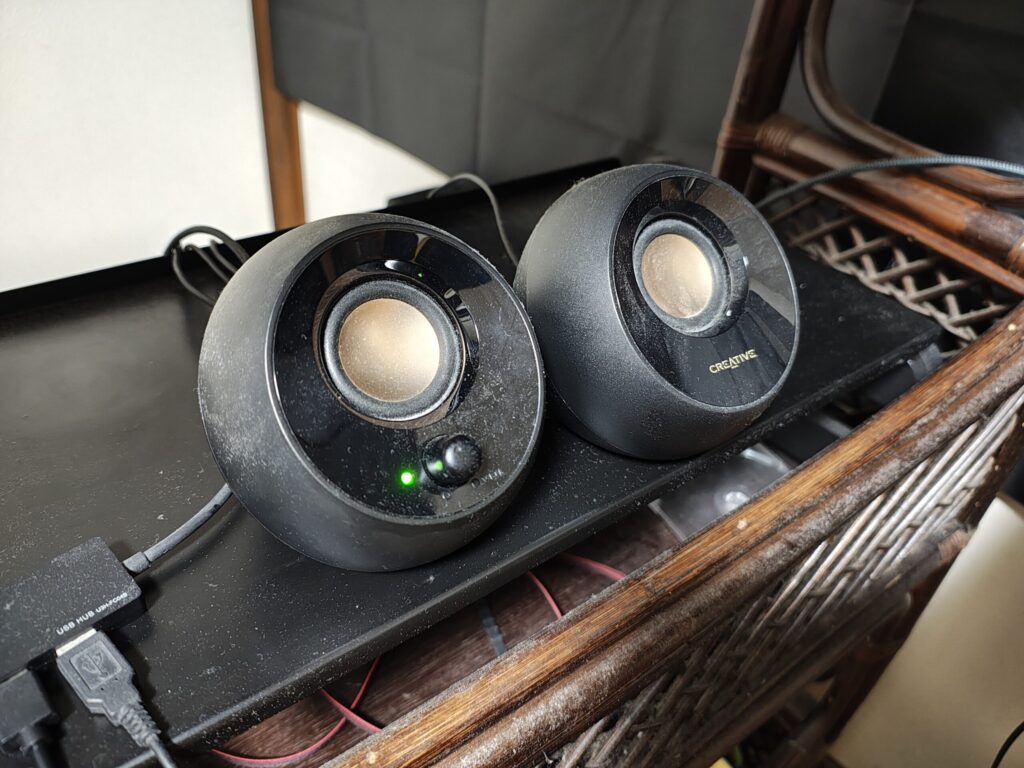
音質は気にしないので安価なものでよい
物理ノブで音量調整できる快適さ
このスピーカーには、本体前面に音量調節用のノブ(つまみ)がついている。これが地味だが最高に便利だ。
Web会議をしていると、相手によって声が小さかったり、逆に大きすぎたりすることがよくある。
そのたびにPCの画面上でマウスを操作して音量ミキサーをいじるのは面倒だ。
Creative Pebbleなら、手を伸ばしてつまみを回すだけ。0.1秒で最適な音量に調整できる。このアナログな操作感こそが、スムーズな会議の秘訣だ。
USB給電でPCと連動
電源はコンセントではなく、PCのUSBポートから給電するタイプだ。
PCの電源を入れれば勝手にスピーカーもONになり、PCを落とせばOFFになる。
個別に電源ボタンを押す手間がないため、存在を意識することなく使える。配線もデスク周りで完結するのでスッキリする。
45度上向きで「声」が聞きやすい
スピーカーのドライバー(音が出る部分)が45度上向きになっているのもポイントだ。
デスクに置いた時、音がダイレクトに自分の耳に向かって飛んでくる。
これにより、小さな音量でも相手の声がハッキリと聞こえる。音量を上げすぎる必要がないため、マイクへの音漏れ(ハウリング)のリスクもさらに下げることができる。
Web会議ツールの設定は「デフォルト」でOK
私は主にZoom(無料アカウント)を使用している。
40分制限があるが、それ以上の長い会議は生産性が低いので「40分で強制終了」という制限はむしろ好都合だ。
よく「Zoom側のノイズキャンセリング設定を『高』にするべき」というテクニックがあるが、私は特に何の設定もしていない(デフォルトのまま)。
それでもハウリングやノイズのクレームが来たことは一度もない。
なぜなら、「単一指向性マイク」と「適切なスピーカー配置」というハードウェアの組み合わせで、物理的に問題を解決しているからだ。
ソフト側で無理やりノイズを消すと声がロボットのように不自然になることがあるが、ハード側で解決すれば、自然な肉声のままクリアに届けられる。
まとめ:耳を開放してストレスフリーに
「Web会議=イヤホン・ヘッドホン」という常識は、私の中ではもう過去のものだ。
-
マイク: 単一指向性で自分の声だけを拾わせる(向きに注意!)
-
スピーカー: 耳を塞がずに相手の声を聞く
-
配置: ティッシュ箱で高さを稼ぎ、キーボードの左に置く
この環境に変えてから、長時間の会議でも耳が痛くなることはなくなった。
さらに、耳が開放されているおかげで、宅配便のインターホンや、ケトルのお湯が沸く音にも気づけるという副次的なメリットもあった。
「耳に異物感があるのが耐えられない」という同志は、ぜひこの「スピーカー会議スタイル」を試してみてほしい。
適切な道具を選べば、ハウリングの恐怖に怯えることなく、快適な会議環境が手に入るはずだ。


コメント